Как установить и запустить Disconnect Rob Run
Установка Disconnect Rob Run на Windows 10 и 11: runtimes, защитное ПО, настройка Legacy Overlay в Discord, персональный лоадер и ключ.
Обязательный шаг: отключите TPM в BIOS
Для Rob Run модуль TPM должен быть отключён. Выполняйте шаги по порядку.
- Сначала отключите BitLocker. Введите в меню «Пуск» «Управление BitLocker» (Windows Home: Параметры > Конфиденциальность и защита > Шифрование устройства). Если он включён, сохраните ключ восстановления вне этого компьютера, отключите шифрование и дождитесь окончания расшифровки. Если пропустить этот шаг, после отключения TPM Windows запросит ключ восстановления, и без него вы не получите доступ к файлам.
- Убедитесь, что помните пароль своей учётной записи Windows. После отключения TPM вход по PIN-коду может перестать работать.
- Перезагрузите ПК и войдите в BIOS (обычно клавиша Del или F2 при запуске).
- В меню Security, Advanced или Trusted Computing переведите TPM в Disabled. На Intel он обычно называется Intel PTT, на AMD — AMD fTPM. Не используйте «Clear TPM».
- Сохраните и выйдите (обычно F10). В Windows нажмите Win + R и введите tpm.msc: должно появиться сообщение, что совместимый TPM не найден.
Пройдите это руководство сверху вниз, прежде чем запускать Disconnect Rob Run. Не пропускайте шаги. Если обращаетесь в поддержку, укажите, на каком шаге возникла проблема.
Часть 1: Подготовка ПК
- Удалите сторонние антивирусы, отключите защиту в реальном времени Windows Defender и удалите активные античит-службы. Riot Vanguard и FACEIT Anti-Cheat нужно именно удалить: простого отключения недостаточно.
- Скачайте и распакуйте Visual-C-Runtimes.zip (lewislitt.life/Store/Downloads/Visual-C-Runtimes.zip), нажмите правой кнопкой на install_all.bat и выберите «Запуск от имени администратора».
- Скачайте и установите Microsoft DirectX Runtime (microsoft.com/en-us/download/details.aspx?id=35).
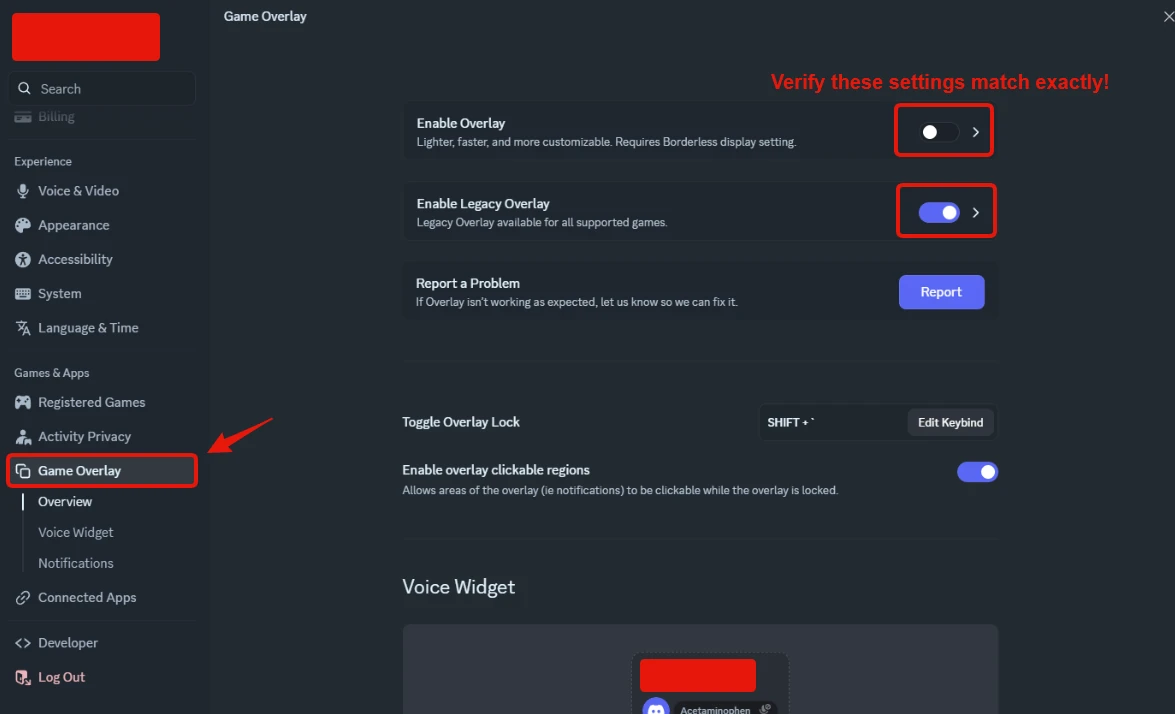
- Настройте Discord: откройте «Настройки пользователя», затем «Игровой оверлей» (Game Overlay). Enable Overlay должен быть выключен, а Enable Legacy Overlay включён. Настройки должны в точности совпадать со скриншотом ниже, иначе меню не появится.
Часть 2: Вход в лоадер и инжект
- Откройте cheezit.life, введите лицензионный ключ и дождитесь загрузки персональной сборки лоадера. Ключ и эта ссылка есть на странице вашего заказа.
- Откройте приложение лоадера.
- Войдите в существующий аккаунт или создайте новый по лицензионному ключу.
- Перейдите на страницу Products в лоадере, выберите Rob Run и нажмите Inject.
Часть 3: Решение проблем
Инжект не удаётся
Выйдите из аккаунта и войдите снова, затем повторите инжект. Многие проблемы решаются повтором.
Ошибки сессии
Запускайте лоадер только один раз за сессию. Несколько запусков могут сделать сессии недействительными.
ESP лагает или не отвечает
Включите V-SYNC в настройках игры и снизьте настройки графики в игре.
ESP дрожит
Отключите сглаживание (Anti-Aliasing) и NVIDIA DLSS в настройках игры.
Меню или оверлей не появляется
Убедитесь, что Discord запущен, Enable Legacy Overlay включён, а Enable Overlay выключен. Запустите игру в режиме окна без рамки (Borderless) и стартуйте лоадер при открытом Discord.
Страница лоадера не загружается или просит VPN
Установите TunnelBear (tunnelbear.com), включите его и повторите попытку.
Если не помогло, напишите в поддержку в Discord: укажите название продукта, ключ, текст ошибки и шаг, на котором остановились.
Готовы играть в Rob Run?
Выбрать тариф