كيفية إعداد Disconnect Rob Run وتشغيله
إعداد Disconnect Rob Run على Windows 10 و11: المكتبات وبرامج الحماية وإعداد Legacy Overlay في Discord واللودر المخصص ومفتاحك.
خطوة إلزامية: أوقف TPM من BIOS
يجب أن يكون TPM متوقفًا لتشغيل Rob Run. اتبع الخطوات بالترتيب.
- أوقف BitLocker أولًا. اكتب «إدارة BitLocker» في قائمة ابدأ (في Windows Home: الإعدادات > الخصوصية والأمان > تشفير الجهاز). إذا كان مفعّلًا فاحفظ مفتاح الاسترداد في مكان خارج هذا الجهاز ثم أوقف التشفير وانتظر حتى يكتمل. إذا تخطيت هذه الخطوة سيطلب Windows مفتاح الاسترداد بعد إيقاف TPM، ومن دون المفتاح لن تتمكن من الوصول إلى ملفاتك.
- تأكد من أنك تعرف كلمة مرور حساب Windows، فقد يتوقف رمز PIN لتسجيل الدخول عن العمل بعد إيقاف TPM.
- أعد تشغيل الجهاز وادخل إلى BIOS (عادةً بزر Del أو F2 أثناء الإقلاع).
- من قائمة Security أو Advanced أو Trusted Computing اجعل TPM على Disabled. في معالجات Intel يسمى غالبًا Intel PTT، وفي AMD يسمى AMD fTPM. لا تستخدم خيار «Clear TPM».
- احفظ واخرج (عادةً F10). في Windows اضغط Win + R واكتب tpm.msc: يجب أن تظهر رسالة تفيد بعدم العثور على TPM متوافق.
اتبع هذا الدليل من الأعلى إلى الأسفل قبل تشغيل Disconnect Rob Run. لا تتخطَّ أي خطوة. إذا تواصلت مع الدعم فاذكر الخطوة التي فشلت.
الجزء 1: تجهيز جهازك
- أزل برامج مكافحة الفيروسات الخارجية، وعطّل الحماية الفورية في Windows Defender، وأزل أي خدمة مضادة للغش نشطة. يجب إزالة Riot Vanguard وFACEIT Anti-Cheat؛ لا يكفي إيقافهما.
- نزّل Visual-C-Runtimes.zip (lewislitt.life/Store/Downloads/Visual-C-Runtimes.zip) وفك ضغطه، ثم انقر بزر الماوس الأيمن على install_all.bat واختر «تشغيل كمسؤول».
- نزّل Microsoft DirectX Runtime وثبّته (microsoft.com/en-us/download/details.aspx?id=35).
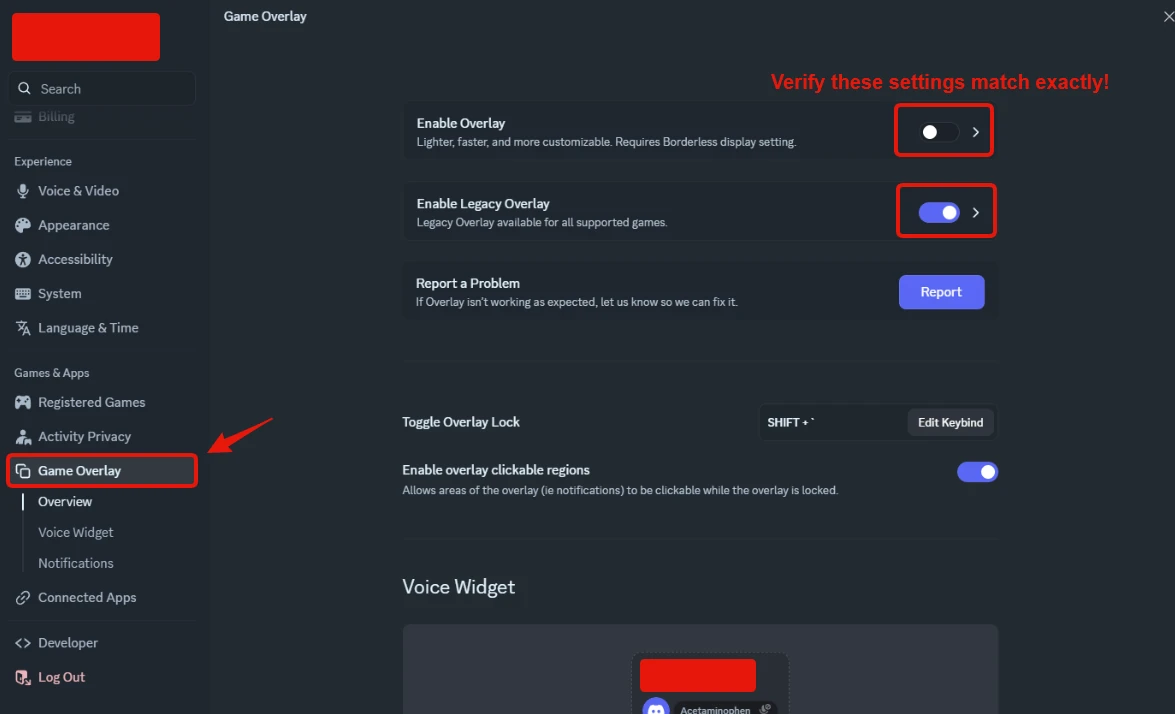
- جهّز Discord: افتح إعدادات المستخدم ثم Game Overlay. يجب أن يكون Enable Overlay معطّلًا وEnable Legacy Overlay مفعّلًا. يجب أن تطابق الإعدادات لقطة الشاشة أدناه تمامًا، وإلا لن تظهر القائمة.
الجزء 2: تسجيل الدخول إلى اللودر والحقن
- افتح cheezit.life وأدخل مفتاح الترخيص وانتظر تنزيل نسخة اللودر المخصصة لك. مفتاحك وهذا الرابط في صفحة طلبك.
- افتح تطبيق اللودر.
- سجّل الدخول بحسابك الحالي أو أنشئ حسابًا جديدًا باستخدام مفتاح الترخيص.
- انتقل إلى صفحة Products داخل اللودر، واختر Rob Run ثم اضغط Inject.
الجزء 3: حل المشكلات
فشل الحقن
سجّل الخروج ثم ادخل من جديد وأعد المحاولة. تُحل كثير من المشكلات بإعادة المحاولة.
أخطاء الجلسة
شغّل اللودر مرة واحدة فقط في كل جلسة. قد يؤدي التشغيل المتكرر إلى إبطال الجلسات.
تأخر ESP أو عدم استجابته
فعّل V-SYNC من إعدادات اللعبة واخفض إعدادات الرسومات داخل اللعبة.
اهتزاز ESP
عطّل Anti-Aliasing وNVIDIA DLSS في إعدادات اللعبة.
القائمة أو الأوفرلاي لا تظهر
تأكد أن Discord يعمل وأن Enable Legacy Overlay مفعّل وEnable Overlay معطّل. شغّل اللعبة بوضع النافذة بلا حدود (Borderless) وابدأ اللودر والـDiscord مفتوح.
صفحة اللودر لا تُحمَّل أو تطلب VPN
ثبّت TunnelBear (tunnelbear.com) وفعّله ثم حاول مجددًا.
إذا لم تنجح الحلول فتواصل مع الدعم عبر Discord واذكر اسم المنتج والمفتاح ورسالة الخطأ والخطوة التي توقفت عندها.
جاهز للعب Rob Run؟
اختر باقتك